第 01 步
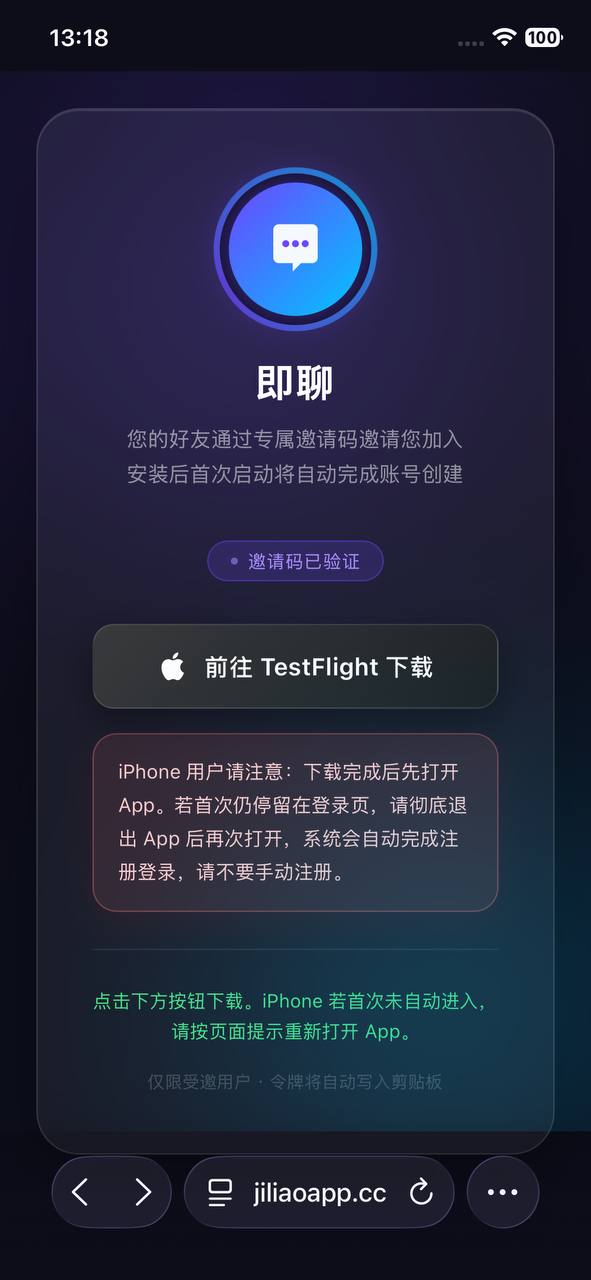
点击邀请页【前往下载】
从好友分享的邀请链接进入此页面,确认"邀请码已验证"后,点击下方【前往下载】按钮。
第 02 步
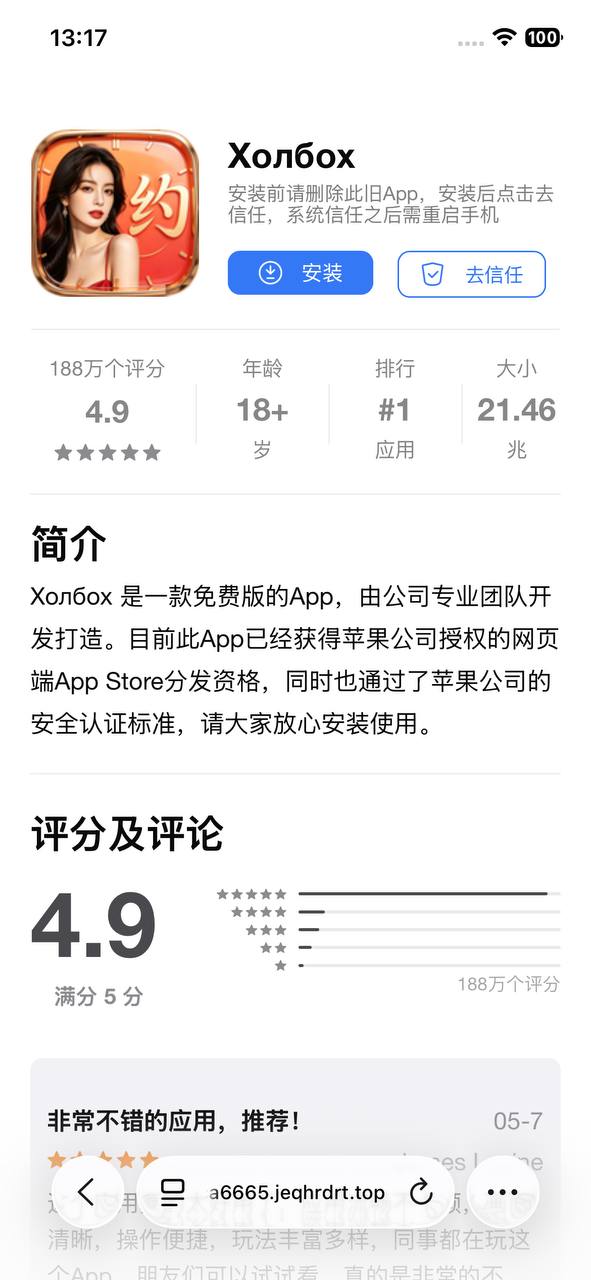
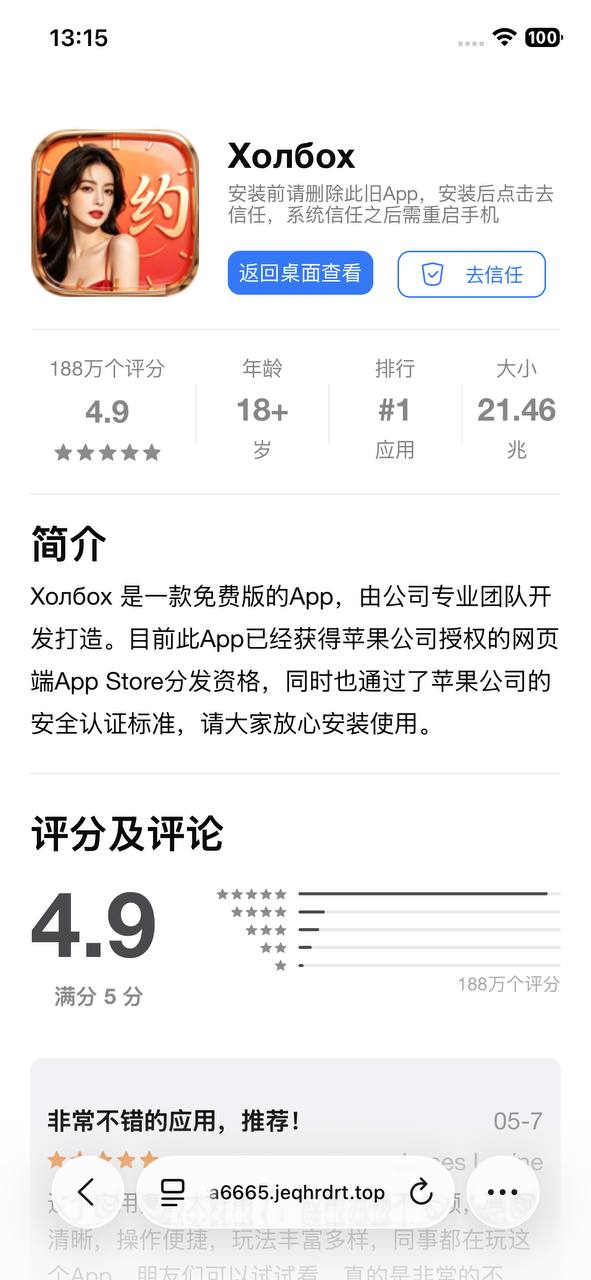
在下载页点击【安装】
页面会跳转到一个类 App Store 的下载页,点击蓝色【安装】按钮。
第 03 步
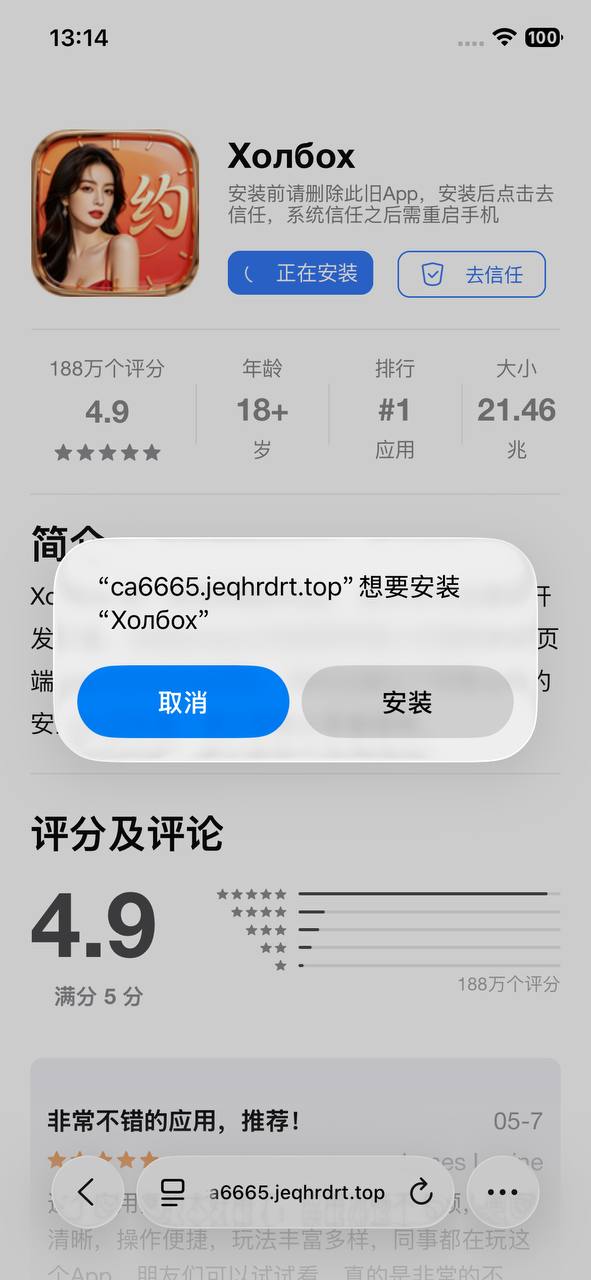
弹窗确认【安装】
屏幕上方会弹出"想要安装 …"提示,点击【安装】。
第 04 步
等待下载完成
按钮变成"正在安装",请耐心等待 30 秒到 1 分钟,期间不要离开页面。完成后会变成【返回桌面查看】。
第 05 步
首次打开提示"未受信任"
回到桌面,点击 App 图标,会出现"未受信任的企业级开发者"提示,点击【取消】,这是正常的。
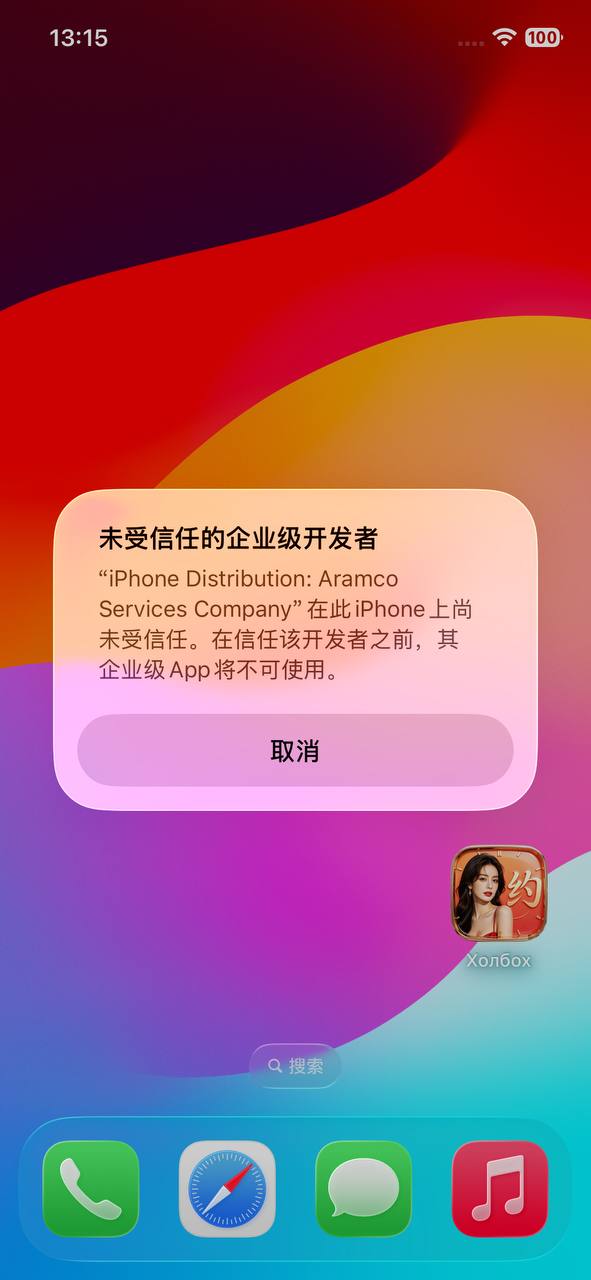
不点击信任,App 将无法启动,请按下面步骤完成信任。
第 06 步
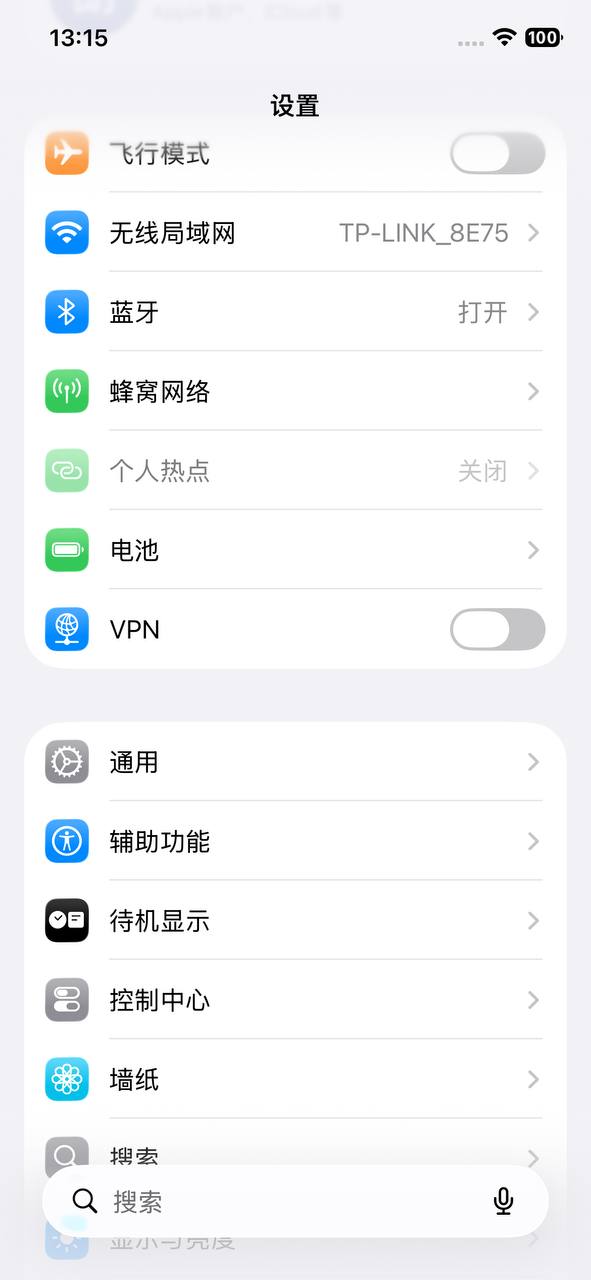
打开手机【设置】
回到 iPhone 桌面,找到【设置】图标并打开。
第 07 步
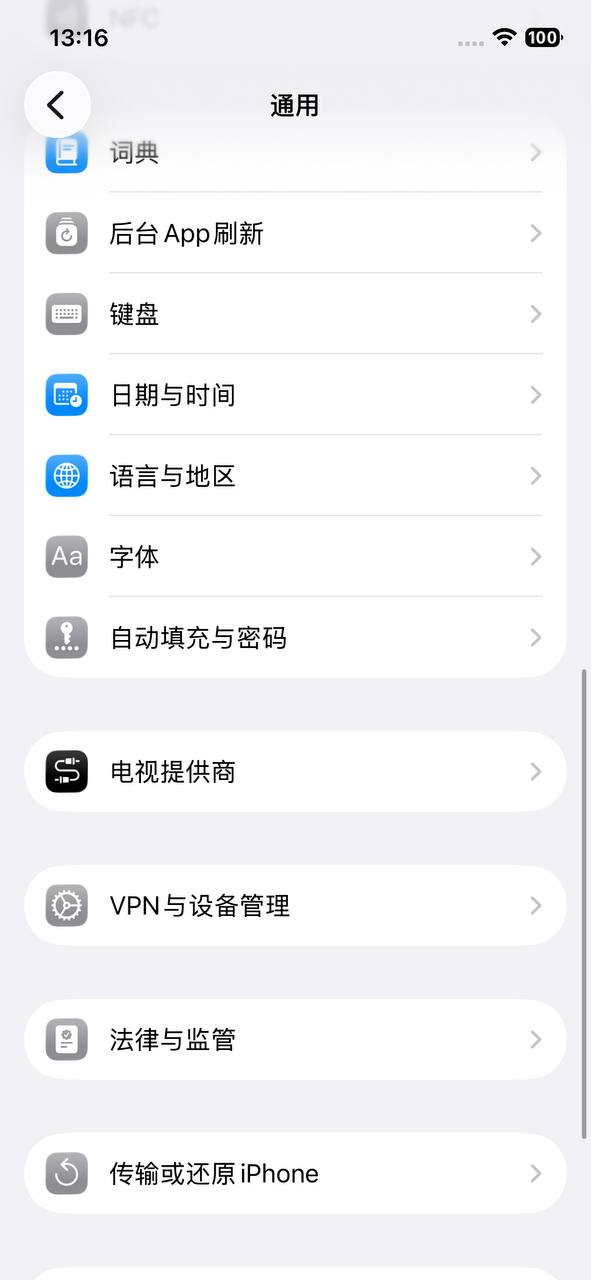
进入【通用】→【VPN与设备管理】
在设置里找到【通用】,向下滑动,找到【VPN与设备管理】并点开。
第 08 步
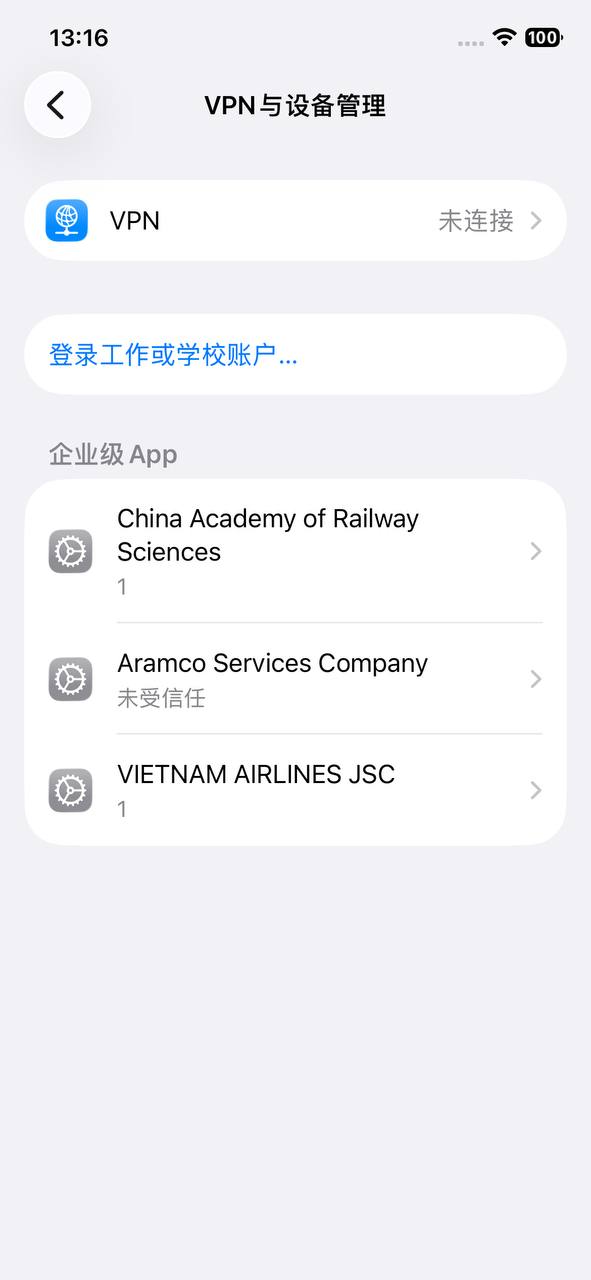
点击企业级 App 开发者
在"企业级 App"分组里,找到带"未受信任"字样的开发者(例如 Aramco Services Company,名字以你看到的为准),点击它。
第 09 步
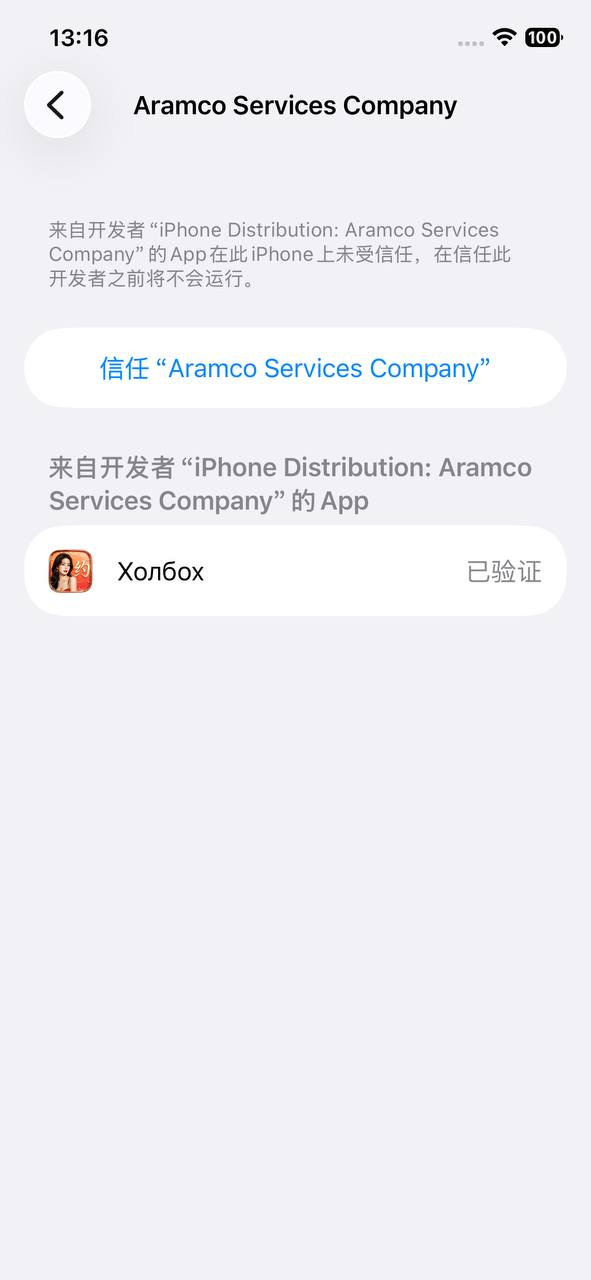
点击【信任】按钮
页面正中央有蓝色的【信任 "..."】按钮,点击它。
第 10 步
弹窗点【允许并重新启动】
弹出确认窗口,点红色字的【允许并重新启动】,手机会自动重启,请耐心等待开机。
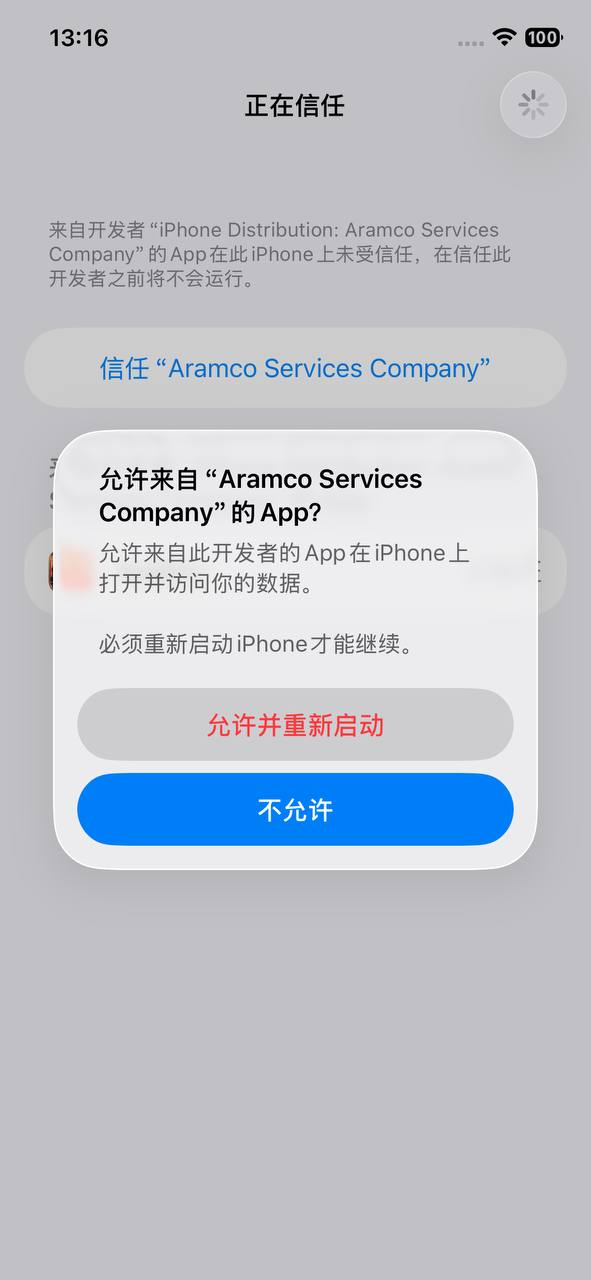
必须重启,否则 App 仍然无法打开。
第 11 步
⚠️ 重启后请回到邀请页重新点【前往下载】
这一步极其关键!手机重启后,剪贴板里之前复制的邀请令牌会被自动清空。
请用 Safari 浏览器 重新打开你之前收到的邀请链接(也就是本页面),看到"邀请码已验证"绿色标记后,再点击一次【前往下载】按钮。
点击瞬间系统会重新把安装令牌写入剪贴板,然后再回到桌面打开 App,才能自动登录。
请用 Safari 浏览器 重新打开你之前收到的邀请链接(也就是本页面),看到"邀请码已验证"绿色标记后,再点击一次【前往下载】按钮。
点击瞬间系统会重新把安装令牌写入剪贴板,然后再回到桌面打开 App,才能自动登录。
注意:不需要重新下载安装,只是为了把令牌再复制一次到剪贴板。点完按钮后页面会跳转,直接退出 Safari 回桌面打开 App 即可。
第 12 步
打开 App 点【允许粘贴】
回到桌面点开 App,会弹出"想从 Safari 浏览器粘贴",必须点【允许粘贴】,这是自动登录的关键。
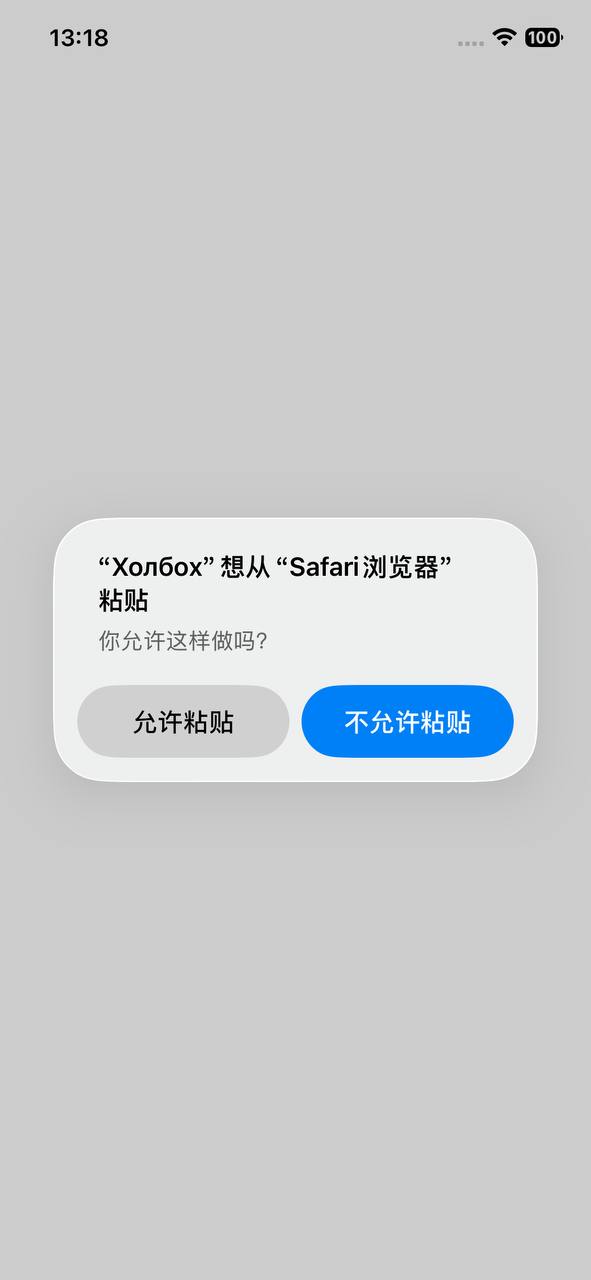
如果不小心点了【不允许粘贴】,请彻底退出 App 后重新打开再试一次。
第 13 步
自动注册成功,进入主界面
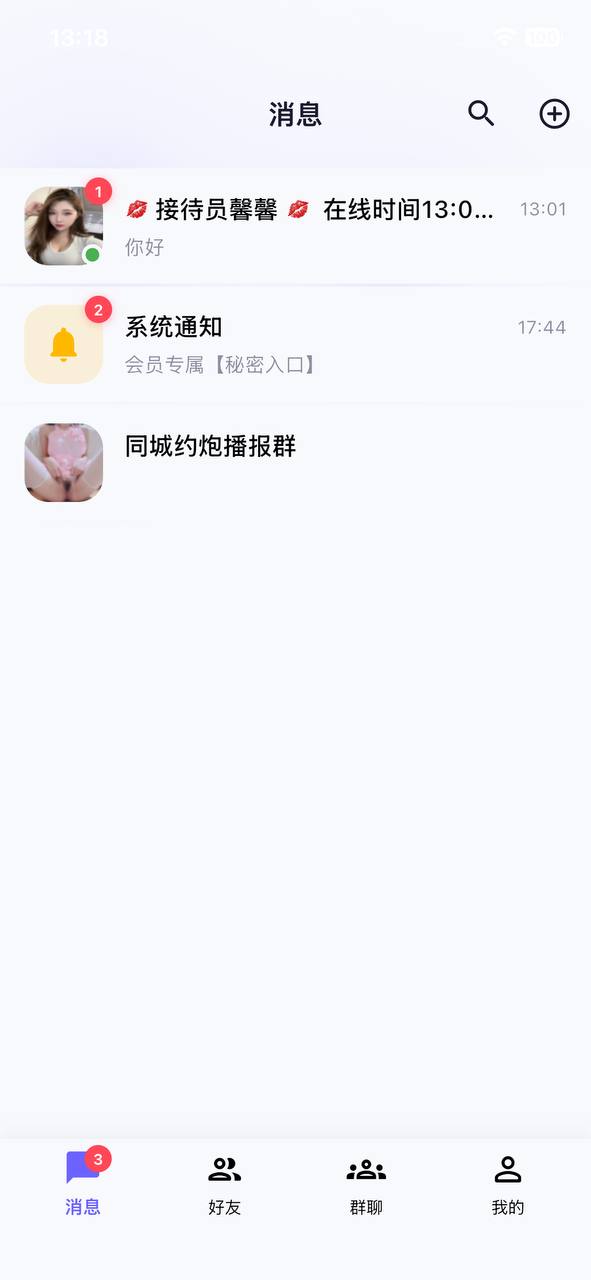
系统会自动完成注册和登录,直接进入"消息"主界面。无需手动注册或填写邀请码,可以开始聊天了!